Mostrando entradas con la etiqueta Iphone. Mostrar todas las entradas

10/22/2010

Habilita la opción de ver la batería en porcentaje.


A veces el tener un iPhone te lleva a desear tener lo que tiene el siguiente iPhone. Hay cosas que el gran señor Jobs dijo que no pueden ir en una versión anterior del aparato porque pueden ocasionar "problemas". A todo aquél que haya decidido rebelarse a esta decisión y haya hecho el jailbreak a su iPhone 3G y tenga del ios4 en delante le tengo la manera para poder agregar el porcentaje numérico a la batería.

Lo primero es descargar desde Cydia la herramienta iFile, con esta podremos navegar dentro de nuestro iPhone/iPod Touch.

Una vez que tengamos iFile debemos ir al directorio "root", como pueden ver es donde solamente aparece el "/".


Ahora iremos a  /System/Library/CoreServices/SpringBoard.app y buscaremos el archivo N82AP.plist.


En este archivo añadiremos las siguientes líneas:


Guardamos y salimos de la aplicación, ahora sólo será necesario un pequeño reinicio y listo.

Una vez reiniciado nos dirigimos a Ajustes->General->Uso y podremos habilitar que se vea el porcentaje de uso.

8/27/2010

OpenAppMkt: Tienda alternativa de aplicaciones

Ahora que todo mundo anda estrenando su nuevo y flamante iPhone 4 parece ser el momento adecuado de publicar esta tienda de aplicaciones.
OpenAppMkt es una tienda de aplicaciones que no requiere de jailbreak, ya que todo está hecho en html.

Para instalarla, solo hace falta añadir un marcador web desde Safari y luego solo tendremos que abrir dicho marcador desde el escritorio (si así es como quieren llamarle a donde están los iconos de las aplicaciones).

Aquí encontraremos aplicaciones gratuitas o de pago (todas ellas en formato web), que se instalarán de la misma forma que la tienda (añadiendo el marcador web).

Para probarla solo tienes que abrir esta dirección desde Safari en el iPhone: http://www.openappmkt.com/

Cuenta con opciones como Facebook, Sudoku, Youtube (se ve mejor que el que viene default en el iPhone), Google Voice, etc.

Como configurar el iPhone 4 con Movistar

8/23/2010

El iPhone 4 llega a Movistar

En internet ya ronda la información del posible costo de los planes para el iPhone 4 en Movistar.


Las malas lenguas dicen que a partir del plan iPhone Total 1 el teléfono sale gratis, ya veremos que pasa.


8/10/2010

iPhodroid, corre Android en tu iPhone

Ahora el proyecto iPhonedroid ya ha llegado a la posibilidad de instalar este dual boot de sistema operativo tanto en el iPhone Classic como en el iPhone 3G. ¿Valdrá la pena probarlo? Yo no lo intentaré. Dense la vuelta a la página y lean la información al respecto antes de probarlo.

iPhodroid
Descarga la nueva vesión que es instalable en iPhone Classic y 3G.

6/07/2010

iWebcamera

Esta aplicación sirve para usar tu iPhone como webcam inalambrica. Solo tienen que tener instalado el controlador en tu pc o mac.
Nota: Para habilitar la camara en su Windows Live Messenger, inicien sesión, se dirigen a Herramientas, y luego a Configuración de audio y video, y luego dan un click en Siguiente. Aparecerá entonces la opción de elegir la camara web que deseas configurar, seleccionas iWebCamera y das a Aceptar, tendrás que tener ya abierta la aplicación en nuestro iPhone para que la detecte.

También funciona en Skype, este detecta automáticamente la aplicación corriendo desde el driver así que no es necesaria ninguna configuración.

Descargar: Drivers (este es para el pc o mac)
Descargar:  MegauploadHotfile (esta es la ipa para nuestro dispositivo con jailbreak)

5/14/2010

Reglas de etiqueta


Las buenas maneras y la buena educación nunca pasarán de moda. Seguramente, en más de una ocasión has dudado en: ¿cómo saludar correctamente?, ¿cómo vestir?, ¿saludar de tú o usted?, ¿debo llevar regalo?
Esta aplicación es una recopilación de reglas que te sirven como guía sobre como comportarse en cada momento, manteniendo una postura de cordialidad.
Reglas de Etiqueta cuenta con más de 70 reglas clasificadas por ocasión, y te ayudarán a sentirte cómodo y desenvuelto en cada ocasión, por nueva que sea.
La aplicación se actualizará cada mes, agregando nuevas reglas. No necesita internet para funcionar.

--------------------------------------------------------------

Link:
http://itunes.apple.com/us/app/reglas-de-etiqueta/id371468458?mt=8

5/09/2010

Como hacer Downgrade al Baseband de 05.12.01 a 04.26.08

Si accidentalmente actualizaste tu iPhone 3G a el firmware 3.1.3 y has perdido tu desbloqueo, tienes suerte. Ahora hay una nueva manera de hacer el downgrade de el baseband del iPhone en unos simples y pequeños pasos.

Yo lo sufrí, así que nadie ni el mas geek ni el mas negro esta exento de ello.

Notese que esto solo funciona en el iPhone 3G con el firmware 3.1.3 y baseband 05.12.01 y el viejo bootloader 05.08.

Vamonos por pasos para que sea mas ordenado y bonito.

*Paso 1.- Primero que nada debes tener el jailbreak, para eso te recomiendo usar Spirit, excelente programa para hacer el jailbreak solo picando un botón.

*Paso 2.- Después de hacer el jailbreak, abre Cydia, busca e instala "Fuzzyband".

*Paso 3.- Abre Fuzzyband, da clic en "Downgrade" y espera unos minutos.

*Paso 4.- Reinicia tu iPhone.

Felicidades, tu como yo eres libre y puedes ir a usar Ultrasn0w para desbloquear la operadora en tu iPhone.

5/06/2010

Fix Máximo para el Push del iPhone con Jailbreak

No se que tan tarde sea para publicar este fix para el push.

Un problema muy comun que existe al momento de hacer el jailbreak a tu iPhone es que es 100% seguro que pierdes los push notification o notificaciones push.

Pues despues de muchas soluciones errores brickeamientos, he encontrado la manera de tener push con el jailbreak, y digo espero no sea muy tarde pues leí que "beyouriphone" estaba cerrando pagina.

Primero es abrir su aplicación para agregar sources y descargar aplicaciones, la cual puede ser Cydia o RockYourApp, agregar la source de "beyouriphone" la cual es http://repo.beyouriphone.com/.


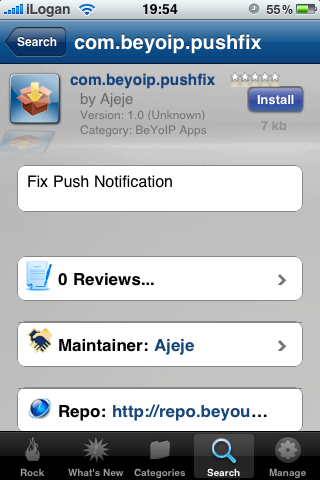
Una vez hecho esto, hay que instalar "com.beyoip.pushfix". Esta aplicación  te va a pedir reiniciar el iPhone, acepta la reiniciada y una vez reiniciado vuelve a entrar a Cydia o a Rock.


Ahora buscaremos "com.beyoip.pushdoctor" la cual tambien funciona para arreglar las notificaciones. Esta no te pedira reiniciar, asi que despues de que lo instales, te regresas a buscar "com.beyoip.pushfix" y lo desinstalas.

Ahora tus notificaciones estaran arregladas, no mas problemas de recibir cero notificaciones o notificaciones que no te corresponden.

12/29/2009

Movistar, twitter, callcenters y el servicio al cliente

Eso de flashear iPhones, jailbrekear o como le quieran decir, se puede decir que es un arte, pero en realidad no, ya es una costumbre, una serie de movimientos que te aprendes a prueba y error. Despues de usar un iPhone Classic y ahora un 3g puedo decir que es mas comsa de maña que de fuerza, pero no voy a lamar a un callcenter a escuchar que el flexeo se hizo erroneamente... ¡claro! no estan enterados, aqui va la historia.

En Noviembre 20 de este 2009 cambié de Telcel a Movistar, por cuestiones propias deideología, pasé más de 5 años al lado de Telcel y lo único que veía era que aumentaban y aumentaban los cargos y bajaban los beneficios, TOTAL, el 20 se procesó mi cambio y el 22 de Diciembre noté un gran decremento en mi balance en Movistar, ahí fué que me decidí a llamar.


Con mi detalle de cargos por "Contenidos" en pantalla me dispuse a llamar al *611 (quienes están en Guatemala) para recibir la primer cachetada a mi conocimiento friki, va algo asi:

Yo: "Disculpe, llamo para ver el historial de cargos que tengo con respecto a contenidos"
Ejecutivo: "Claro señor, me habla del ######### y lo que veo aquí es efectivamente cargos por contenidos usted se ha conectado los días tal y tal y por eso se le cobra, se le cobran $.4 por kb y se han descargado tantos kb"
Yo: "El problema es que yo no me puedo conectar a internet desde mi celular, tengo un iPhone y con el no puede navegarse puesto que en primera tengo puesto un Fake APN desde que estaba con Telcel y no hay un a configuración para conectarse con su internet celular a través de mi iPhone"

TOTAL, las cosas fueron poco a poco a repetirse con la frase "es que el sistema me dice", a lo que yo en mi conocimiento siempre tuve una respuesta con la cual mostrarle que su sistema le mentía pues mi contador sigue en ceros y el terminó pasándome a la supervisora quien terminó escalando este inconveniente a otro departamento.

Al día siguiente recibí la esperada llamada (del Depto. de Portabilidad en el DF) a las 11:31 de la mañana donde el Ejecutivo tuvo el descaro de decir que yo estaba mal, que no era por tiempo ni por descarga sino por el simple hecho de conectarme que se me hacían los cargos, que no ocupaba descargar nada, a lo que obviamente le conteste que no hay momento en que una computadora se conecte a la red y no descargue información, y si colocaba el puntero de su mouse sobre el icono de la conexión de red a la que estuviera conectado, le daba en "Estado" vería como es mayor la cantidad de Descarga que la Recibida por razones que no era necesario comentar, después de comentar varias veces que los cargos eran válidos y no podría hacer nada, le pedí al supervisor a lo que el muy felizmente me contestó que el ya había checado el caso y que me iba a comentar lo mismo, que se encontraba ocupado y no podría atenderme en este momento, después de repetirle que me comunicara con él me pidió colgar la llamada, pues el Supervisor se iba a comunicar conmigo en 5 minutos.


Pasaron 4 días en los que mis llamadas al *611 continuaron buscando una respuesta de cuando se comunicaría el supervisor enterándome que el Ejecutivo no había dejado nota alguna de mi llamada y que el sistema que usan no les permitía ver algún registro de llamada salida hacía mí para solucionar mi inconveniente. Se volvió a escalar este inconveniente y el día 28 de Dic 2009 la amable persona que se encontró tras el computador actualizando el twitter de Movistar (http://twitter.com/clubmovistamx Síganlo para enterarse de las promociones antes que nadie) tomó las riendas de mi caso y a los pocos minutos recibí la llamada que sería la solución.


Este Ejecutivo comprendió lo que le comentaba, tomó la decisión de desactivar el GPRS que aparentemente al tratarse de conectar generó esos cargos y me hizo un reembolso de la cantidad cargada, ¿esto porque? Bueno, en caso de que yo removiese el FakeAPN que tengo impuesto si puede llegar a intentarse conectar y por ende descargar información y al descargar información generarme cargos con los que ahora no puedo yo andar jugando. Si fuese por cargos por usar internet sería TODOS LOS DÍAS, pues todos los días estoy navegando con el iPhone, en el Starbucks, en casa, en el trabajo, en el Vip´s, etc y cuando no estoy ahí simplemente aunque lo trate, no me conecto, pues repito con FakeAPN me evita esa conexión y para finalizar no me hubiera chupado unos pesos me hubiera chupado hasta el último centavo de mi balance y raramente esas "descargas" me dejaban con saldo para seguir haciendo llamadas y mandar unos últimos mensajes.

Una vez más, twitter a logrado a la empresa acercarse al cliente para dar una solución más rápida.

12/18/2009

Waze, Pavimentando el camino

Acaban de lanzar una aplicación llamada waze cuya finalidad es ayudarte a darle la vuelta al tráfico citadino. Está aplicación es una red social que por medio de la información que tu y todos los demás usuarios compartan, nos ayudará a saber como nos pinta el tráfico hacia el lugar que vamos a visitar.

De momento tienen una muy ligera cobertura sobre México , pero no dudamos que con la inclusión de muchos usuarios el servicio se expanda y podamos aprovecharlo al 100%.

Bajala gratis de la AppStore y visita la página de Waze.

12/14/2009

Maximizar la autonomía del iPhone

Para empezar, busque y busqué pero no halle la informacion de la autonomía de la batería del iPhone Classic y del 3g, pero aquí os dejo esta información muy útil.

Esta es la que se supone debe ser la autonomía de la batería del iPhone 3Gs según su estado:

1. 5h de conversación por 3G.

2. 12h de conversación por 2G.

3. 5h de navegación por Internet en redes 3G.

4. 9h de navegación por Internet por Wi-Fi.

5. 10h de reproducción de vídeo.

6. 30h de reproducción de música.


Esta es la que se supone debe ser la autonomía de la batería del iPhone 3Gsegún su estado:

1. 5h de conversación por 3G.

2. 10h de conversación por 2G.

3. 5h de navegación por Internet en redes 3G.

4. 6h de navegación por Internet por Wi-Fi.

5. 7h de reproducción de vídeo.

6. 24h de reproducción de música.

7.300h en espera.


Esta es la que se supone debe ser la autonomía de la batería del iPhone Classic según su estado:

1. 8h de conversación.

2.Hasta 250h en espera

3. 6 horas de uso de internet.

4.7h de reproducción de vídeo.

5. 24h de reproducción de música.


Optimiza tus ajustes

Dependiendo de cómo estén configuradas, algunas prestaciones pueden reducir la duración de la batería de tu iPhone. Por ejemplo, tanto la frecuencia con que consultas tu correo como el número de cuentas de correo electrónico que tengas pueden influir en la autonomía de tu teléfono. Los siguientes consejos son aptos para un iPhone con el software iPhone 3.0 o posterior, y pueden ayudarte a prolongar la vida útil de la batería.

§ Minimiza el uso de los servicios de localización. Los programas que usan los servicios de localización, como Mapas, pueden reducir la duración de la batería. Para desactivar los servicios de localización, dirígete a Ajustes > General > Servicios de localización o usa los servicios de localización sólo cuando los necesites.

§ Desactiva las notificaciones push: algunas aplicaciones del App Store utilizan este servicio de notificaciones de Apple para avisarte cuando existe información nueva. Tales aplicaciones (como las de mensajería instantánea) consumen más batería. Para desactivar las notificaciones push, ve a Ajustes > Notificaciones y desactiva esta opción. Ten en cuenta que seguirás recibiendo la información nueva cuando la aplicación esté en uso. Además, no podrás ver los ajustes de las notificaciones si no tienes instalada ninguna aplicación compatible con las notificaciones push.

§ Descarga datos nuevos con menos frecuencia. Aplicaciones como Mail pueden configurarse para descargar datos en intervalos concretos. Cuanto más a menudo descargues correos u otros datos, más rápidamente se agotará tu batería. Para descargar datos nuevos a mano, en la pantalla de inicio elige Ajustes > Mail, contactos, calendarios > Descargar datos nuevos y toca Manualmente. Para espaciar el intervalo de descarga, dirígete a Ajustes > Mail, contactos, calendarios > Descargar datos nuevos y toca Cada hora. Ten en cuenta que este ajuste es global y que afecta a todos los programas incompatibles con los servicios de actualización automática push.

§ Desactiva el correo push: si tienes una cuenta de correo push como las de Yahoo!, MobileMe o Exchange de Microsoft, desactiva esta prestación cuando no la necesites. Ve a Ajustes > Mail, contactos, calendarios > Obtener datos y desactiva la opción Push. Los mensajes enviados a tus cuentas de actualización automática se recibirán en el teléfono en función del ajuste general de Obtener, y no en el momento de llegar. Si la función del ajuste general de Obtener se ha configurado como manual, no podrás encontrar tu iPhone utilizando la prestación Encuentra tu iPhone de MobileMe.

§ Comprobación automática de menos cuentas. Puedes ahorrar energía comprobando menos cuentas de correo. Para ello, desactiva una cuenta de correo o bórrala. Para desactivar una cuenta, ve a Ajustes > Mail, Contactos, Calendarios, elige una y desactívala. Si prefieres eliminar la cuenta, entra en Ajustes > Mail, Contactos, Calendarios, elige una y toca en Borrar cuenta.

§ Usa menos tiempo las aplicaciones de terceros. Usar muchas aplicaciones como los juegos, que impiden que la pantalla descanse o se desconecte, o de programas que usen los servicios de localización, puede reducir la autonomía.

§ Desactiva la conexión Wi-Fi. Si no utilizas habitualmente las redes Wi-Fi, puedes desconectar esta conexión para ahorrar energía. En Ajustes > Wi-Fi, desactiva la función. Ten en cuenta que si utilizas a menudo el iPhone para navegar por Internet, la autonomía de tu teléfono podría mejorarse utilizando Wi-Fi en vez de redes de telefonía móvil.

§ Desactiva Bluetooth. Si no sueles utilizar auriculares o manos libres Bluetooth, puedes desactivar el Bluetooth para ahorrar energía. Dirígete a Ajustes > General > Bluetooth y desactiva esta función.

§ Usa el modo avión en zonas sin cobertura. Como tu iPhone siempre intenta mantener una conexión con la red móvil, puede que gaste más energía en zonas con poca o ninguna cobertura. Si activas el modo avión, puedes aumentar la duración de la batería en estas situaciones; no obstante, no podrás hacer ni recibir llamadas. Para activar el modo avión, dirígete a Ajustes y activa esta función.

§ Ajusta el brillo. Apagar la pantalla es otra forma de alargar la duración de la batería. En Ajustes > Brillo, desplaza la barra hacia la izquierda para bajar el brillo de la pantalla establecido por defecto. Además, activando el Brillo automático, la pantalla se regulará según las condiciones de luz de cada momento. En Ajustes > Brillo, activa la opción Brillo automático.

§ Desactiva el ecualizador. Aplicar un ajuste de ecualización a la reproducción de canciones consume más batería de tu iPhone. Desactiva el ecualizador desde Ajustes > iPod > Ecualizador. Si has añadido ecualización a tus pistas directamente en iTunes, tendrás que ajustar el ecualizador del iPhone a Manual para que funcione como si estuviera desactivado, puesto que el iPhone mantiene intactos los ajustes de iTunes. Accede a Ajustes > iPod > Ecualizador y toca en Manual.

§ Desactiva la 3G. Usando redes de telefonía 3G los datos se cargan más rápido, pero también se reduce la duración de la batería, especialmente en zonas con poca cobertura 3G. Para desactivar la conexión 3G, ve a la en la pantalla de inicio, elige Ajustes > General > Red y desactiva la conexión 3G. Seguirás haciendo y recibiendo llamadas, y accediendo a las redes de datos mediante EDGE o GPRS, siempre que estén disponibles.

Bloquea tu iPhone

Puede parecer obvio, pero es bueno que actives la función de bloqueo del iPhone cuando no lo utilices. Recibirás llamadas y mensajes aunque esté bloqueado, pero con la ventaja de que no ocurrirá nada si tocas la pantalla. Para bloquear el iPhone, pulsa el botón Reposo/Despertar. También puedes ajustar el intervalo de auto bloqueo, para que tu iPhone se desconecte tras un periodo de inactividad más corto. Para modificar el auto bloqueo, dirígete a Ajustes > General > Bloqueo automático y determina un intervalo breve, por ejemplo un minuto.

Utiliza tu iPhone con frecuencia

Para realizar un correcto mantenimiento de tu batería de iones de litio, es importante que le ayudes a mover sus electrones de vez en cuando. Cerciórate de completar al menos un ciclo de carga completo al mes (carga la batería al 100 % y luego gástala totalmente).

11/16/2009

Bolt! Navegador para celular

Gracias a mi carnal, me tope con un navegador nuevo, que existe para el iphone y para otros celulares es el "Bolt!".

La interfaz en el iphone es sencilla, carga bastante bien las paginas en Wifi (no cuento ni espero contar con 3g en un buen rato) este se puede conseguir en la Appstore por $2.99 (US) o si te gusta "probar" aplicaciones, lo puedes hallar aqui.

Desde la pagina se puede descargar para otros moviles, entre ellos segun me comentan esta el BlackBerry. Este navegador promete una carga mucho mas rapida de las paginas asi como descarga de los videos y navegacion protegida anonima.

Atrevanse a probarlo.

9/18/2009

TODOS los firmwares de Iphone y Ipod Touch

Si andabas perdido, no sabias que hacer, no hallabas donde bajar tu firmware, ahora ya encontré de donde los puedas bajar.

Simplemente accede a http://www.felixbruns.de/iPod/firmware/ y selecciona tu disposiivo y el firmware que quieres y listooooo.

Eso si, si no esta en el servidor te hallará alguna pagina de donde puedas descargarlo.

Cómo poner Google Calendar en el Lock Screen del iPhone

El resultado es el que veis a la derecha, poder tener nuestra agenda de Google Calendar en el Lock Screen o Pantalla de Bloqueo de nuestro iPhone.

Para conseguirlo teneis que tener el iPhone jailbreakeado y tener instalado el WinterBoard, tener una cuenta en Google Calendar y tener acceso por SFTP (OpenSSH) al iPhone.

Para empezar, entramos en nuestra cuenta de Google Calendar, y de la caja de la izquierda dónde están tus calendarios, clica en la flecha del calendario que quieras usar y dale a Calendar settings (Configuración del calendario)


Aquí veremos una sección que pone Embed This Calendar (Incrustar este calendario) allí hay un link que lee Personaliza el color, el tamaño y otras opciones clicamos ahí, y nos llevará a una página donde podremos configurar cómo queremos ver nuestro calendario, en principio puedes escoger las opciones que desees, pero es imprescindible que el tamaño definido sea 320×480 en mi caso he definido que sólo se enseñe la fecha, y que la vista por defecto sea Agenda ésta vista por defecto será la que aparecerá en el iPhone.

Una vez la personalización esté hecha, copiad el HTML que os ha generado y guardaroslo.

Ahora nos conectaremos por SFTP al iPhone, tenemos que ir a la carpeta (desde la raíz) /Library/Themes/Server Lock Example.theme y de ahí nos bajaremos a nuestro ordenador el archivo LockBackground.html , lo abrimos con cualquiern editor y substituiremos el contenido por lo siguiente:

align="left"><html>

<head>
</head>
<body style=”padding: 0;margin: 0;padding-top:115px;”>
<div style=”height: 480px;width: 320px;”>
[Aquí va el código que nos hemos guardado antes]
</div>
</body>
</html>


Guardamos el archivo y lo volvemos a subirlo a la misma ubicación en el iPhone.

Ahora entramos al WinterBoard, y activamos la opción Server Lock Example.


Lo único que queda es abrir el Safari en nuestro iPhone y loguearnos en Google Calendar almenos una vez.

Y voilá! Ya tenemos nuestro calendario, actualizado en la pantalla de bloqueo de nuestro iPhone!


Lo único malo es que a fuerzas se necesita de una wifi o la red de datos a diferencia del Lock Calendar.


7/23/2009

Google Latitude disponible para el iPhone

Hace un par de meses Google había anunciando el lanzamiento del “Google Latitude” una nueva opción disponible en Google Maps y que permite mostrar en tiempo real tu ubicación geográfica y conocer la de tus contactos en tiempo real.

Al principio del lanzamiento solo era compactible con Windows Mobile 5.0 o superior y Symbian S60, pero a partir de hoy se encuentra disponible también para el iPhone 3G/3Gs.

Desde la web oficial hacen el lanzamiento de la nueva característica, ya que no cuenta con una App física en el Appstore, para poder hacer uso de ella, hace falta entrar a la web http://google.com/latitude desde el propio navegador safari (Firmware 3.0 o superior) desde el iPhone, así que recomiendo guarda la dirección directamente en los favoritos.

Una vez logueado podrás compartir y buscar a los demás contactos que estén haciendo uso del servicio.

Esperemos que en futuras actualizaciones lo integren directamente con la aplicación Mapas que todos tenemos en nuestro iPhone.


Perdón, no pude acomodar la imagen. Y si, me vale que vean donde estoy XD.

6/19/2009

¿Quien lo tiene mas grande? ¡En el Iphone!

Playfish, conocido por sus aplicaciones de juegos para varias redes sociales entre ellas Facebook, tales como "Who has the Biggest Brain?", "Pet Society", "Geo Challenge" y "Word Challenge", ha dado un nuevo paso al crear una aplicación de "Who has the Biggest Brain?" disponible para la Itunes Store gratis y otra versión por $10 MXN, cuya diferencia no se menciona en los reviews.

Ya la probé y ayuda mucho el hecho de no estar en el flash de la página con el lag que se genera al abrir varias pestañas, estar descargando cosas y jugando Xbox Live al mismo tiempo.

Una de las mayores ventajas es que puedes decidir publicar y hacer retos directamente desde el Iphone/Ipod Touch así como acceder a tu sesión de usuario y compararte con tus amigos de la misma manera en que lo haces desde la misma página de la aplicación.

Dáte una oportunidad y descárgalo, vale la pena un rato de diversión y un rato de ejercitar el cerebro.

Adicionalmente en un futuro ya estan mencionando que proximamente habrá también para el Iphone/Ipod Touch "Word Challenge" y "Geo Challenge". Esperemos también gratis y con la misma funcionalidad.

3/13/2009

Ya Hay Bluettoth para el Iphone

O como le decia a Marcela

Blu tut pal ifon!!!!!


AGREGAR ESTA REPO EN CYDIA

http://clubifone.org/repo/

DESPUES BUSCAR EN SECTIONS

DESPUES CLUBIFONE APPS

LISTO

3/09/2009

Como sincronizar tu iphone en Ubuntu (ingles)

Syncing iPhones and iPods Touch w/ Firmware 2.x

Apple has encrypted the library database on the latest firmware, and as such the above approach will not work. Apparently using the above approach will transfer the music, but Apple's music player on the iPod will not recognize any of the transferred files. The solution, then, is to use another music player on the iPod. Use the steps below to wireless transfer music to your iPod and play it using a third party app called PwnPlayer.

Syncing with Firmware 2.x possible!

EDIT: Actually, you can edit /System/Library/Lockdown/Checkpoint.xml, find the DBVersion key, and change its value from 4 to 2 (MAKE A BACKUP FIRST!!!). See http://marcansoft.com/blog/2009/01/using-amarok-and-other-itunesdb-compatible-software-with-the-iphone-2x/. This allows you to sync with libgpod, as well as any apps that use libgpod (Tested with Amarok and gtkpod: it works fine, except that podcasts cannot be synced (sunk?). Music syncs just fine. Rhythmbox doesn't seem to recognize it though).

Use the guide above for further configuration.

Setting up the iPod or iPhone

  1. Make sure your iPod is jailbroken. QuickPwn works well for 2.x firmware, and a quick Google search will point you to directions (Unfortunately, you'll need to borrow a Windows or a Mac machine for the jailbreaking, but after that, it's Ubuntu all the way). In the process of jailbreaking, make sure to select the option that installs Cydia (Cydia is a front-end for the iPhone's apt port).

  2. On your newly jailbroken iPod, update Cydia and install OpenSSH through it. PwnPlayer is also recommended by some users but you should note that it's not necessary as you'll still be able to play your music on the standard iPod application of your iPhone if you synchronize with this method.

Transferring Music

  1. In Ubuntu, select Places>Connect to Server. In the dropdown box labeled "Service type," select "SSH". In the "Server" field, input your iPod's ip address (this can be found on your iPod by going to Settings>Wi-Fi>arrow-next-to-SSID-of-network-you're-connected-to). Finally, under username, enter "mobile". Leave other fields blank. Click connect.

  2. When it asks for a password, enter "alpine" (this can--and should--be changed, see below).
  3. You should now have your iPod mounted on your desktop, and can transfer music onto it. The default location for PwnPlayer's filesystem music player is /var/mobile/Media/Music. Simply copy and paste music into this directory.

Playing Music with standard iPod application

  1. To see new Tracks you transferred to the iPod, you need to fully quit and restart the Music Application. One Click on the Home Button only "minimizes" it, pressing the Home button 5 secs should work. I use SBSettings and the "Processes" Switch. Works fine. Restarting the iPod by pressing the "On/Off" Switch for 5 secs works, too.
  2. Enjoy!

Optional: Playing Music with PwnPlayer

  1. On your iPod, open PwnPlayer (select the icon labeled "Player").

  2. Select "File system" from the choices on the bottom of the screen ("Library" does not contain your music).
  3. You should see all your music
  4. Enjoy!

Tips, Tricks, Troubleshooting, etc

  • The standard iPod music player is able to display album art embedded in ID3 tags OR organized as iTunes does it (in separate folders somewhere in your iTunes library location). If you have previusly synchronized your music with iTunes, the album art IS NOT embedded in the ID3 tags of your files. Adding music through amarok or gtkpod will switch the album art display mode of your iPod to displaying only embedded album art, so you'll probably lose most of the album art added through iTunes. The only workaround I found is to copy your iPod music to your computer with amarok, then use EasyTag to embed the album art to the ID3 tags and then sync back to the ipod (it can be very time consuming).

  • You can change your password in your iPod by logging in from the terminal. Type "ssh mobile@", login, and type passwd to change the password.

  • There is also a root user on your iPod, and it is advisable to change that password as well. Follow the directions above, but use "ssh root@" in the terminal.

  • You can also transfer music from the terminal using scp, but I'm sure you already know how to do that ; )
  • You can change the location of the music in PwnPlayer by going to "Featured" and selecting "Settings" in the top left hand corner.

  • I've only tried PwnPlayer with mp3's. I do not know if it works with other music files.

  • Lastly, given that PwnPlayer is basically a file browser, it's much easier to find the song you want if your music's file structure is organized. I recommend you organize your Music folder on your computer using Amarok before transferring any music.

Finally, note that PwnPlayer is still beta, so it might have a few bugs.

Converting/Watching Videos

Better use Handbrake, which is now accepting any video input to create a apple compatible video file so you don't need the skippy mplayer.

This involves using mplayer4iphone (available through Cydia on jailbroken iPhones) and WinFF using an iPhone 3g with 2.2 firmware.

  1. Jailbreak your iPhone
  2. Install mplayer4iphone through Cydia
  3. Install WinFF on Ubuntu (Medibuntu repository) through Synaptic
  4. Now convert your videos using WinFF. Use these settings: 480x320, 15fps, XVid in AVI. It's crucial to keep the fps to 15, since 24fps, etc. was jerky for me. Here's my preset for WinFF if you want to create one: -r 15 -vcodec libxvid -vtag XVID -s 480x320 -aspect 4:3 -maxrate 1800k -b 1500k -qmin 3 -qmax 5 -bufsize 4096 -mbd 2 -bf 2 -flags +4mv+trell -aic 2 -cmp 2 -subcmp 2 -g 300 -acodec libmp3lame -ar 48000 -ab 128k -ac 2
  5. Once you have your video converted, connect to your iPhone using the SSH method detailed above. This will open a window showing your iPhone file structure.
  6. Mplayer needs your videos to be in this folder: root/var/media. Just drag your video files to that folder.

Now you can just play your files in fullscreen on Mplayer on your iPhone, with audio synch working fine.

Enjoy!

Syncing via Cable

Intro

Seems like nobody is interested in syncing via cable. Nevertheless it is possible, for example if you don't want to setup an AdHoc Wlan ( Anybody succeeded creating one with WPA? ) or if you don't have Wifi at all.

iTunnel

Go to http://www.cs.toronto.edu/~jingsu/itunnel/ and download the iTunnel program for linux. It includes a binary or compile your own. Start the Binary in a Terminal/Xterm and create the Tunnel on a self chosen port with ./itunnel 7777. Then you have to mount the ipod's file system with sshfs -p 7777 root@localhost:/var/mobile/Media /media/ipod. Set up the FirewireGUID as described in the Firmware 1.x Guide. Then Start your Program for transferring MP3s ( amarok etc. ) and point it to /media/ipod. You should be able to transfer Music to the device.

iFuse

iTunnel is based on some older Code of iFuse. Get iFuse at http://matt.colyer.name/projects/iphone-linux/index.php?title=Main_Page. I was able to get a connection, but it was unstable and I was not able to sync Music.

Speed

iTunnel gives me about 400kb/sec iFuse gives me about 250kb/sec WLan gives me about 10 - 800kb/sec, WLan crowded places give less :)

Copying photos to the iPhone or iPod Touch

Photos can be copied into the Media/DCIM directory in the mobile account. They need to follow the directory and image numbering conventions used by the iPhone/iPod. Multiple image formats are allowed, but they should have a thumbnail (.THM) file which is a 55x55 pixel JPG file.

There is a command-line script that can copy images to the iPod Touch or iPhone using ipod-convenience or scp available at http://marginalhacks.com/#img2iphone

Note that it is free to use and source available, but not technically open source.

2/24/2009

Soy fan de pixelbits y tengo Pizzerolas


Bueno después de mi cosa larga de Star Wars, les presumo que ya soy un fan de las Pixel Chicas.

Y no solo eso, sino tambien que tengo Pizzerolas, y que no se tomarme fotos solo. XD