


Se nos había dicho que el Chrome OS estaría listo para este año, y podría decirse que así fue ya que una versión se liberó y el público la utilizó, fui uno de los afortunados en probar el nuevo sistema operativo basado en el navegador de Google.
En esta ocasión Google se acerca mostrándonos de una sugestiva y agresiva manera la ventaja de usar su sistema operativo : "Nunca perderás tus datos". Chrome OS es un sistema operativo que trabaja en la nube de la información, 100% internet, ahí esta todo dicen, ¿para que cambiarlo?
Mejor vean el video y disfruten la función.
Mostrando entradas con la etiqueta Google. Mostrar todas las entradas
Mostrando entradas con la etiqueta Google. Mostrar todas las entradas
12/10/2010


9/17/2010
15 hábitos tecnológicos para mejorar tu vida.

1.- Controla tu oficina desde casa. Puede trabajar desde su casa - pero puede usar la computadora en su oficina - a través de software de control remoto como LogMeIn (disponible versión gratuita) o TightVNC (gratuito).
2.- Programe respaldos automáticos de seguridad de sus discos duros. Hacer un respaldo de seguridad de archivos críticos es tan emocionante como comprar un seguro de casa, pero igual de importante. Puede utilizar SyncBackSE para hacer esos respaldos, hay mas opciones pero estamos concentrándonos al mismo tiempo en ahorrar.
3.- Puede trabajar más rápido y eficientemente sin un mouse. Optimice su equipo de trabajo mediante la enseñanza de métodos abreviados de teclado para acciones comunes, tales como Ctrl-S para guardar, Ctrl-T para abrir una nueva pestaña en Firefox, y Ctrl-C y Ctrl + V para copiar y pegar (Lista de métodos abreviados). Hay programas como Launchy (Windows) o Quicksilver (Mac) que sirven para crear lanzadores de aplicaciones.
4.- ¡Pierde peso, ponte en forma, ahorra dinero!. Hoy en día abundan los sitios sociales que te invitan a llevar a cabo cosas, corre junto Nike, FitDay te ayudará a llevar un récord de tu dieta, ahorra dinero manejando de manera ecológica como lo había publicado hace un tiempo atrás, o usar Fuelly o MyMileMarker para llevar un registro de los gastos en gasolina.
5.- Limpia tu bandeja de entrada. Quítate de encima la sobrecarga de correos vaciando por completo y de una vez tu correo electrónico. La filosofía de "Bandeja Zero" (Inbox Zero) dice que los correos electrónicos son llamadas a la acción, no un desorden al cual aferrarse. Cada día al revisar su correo electrónico, tomar una decisión y hacer algo con cada nuevo mensaje que ha recibido hasta que se ha movido todos fuera de su bandeja de entrada y reducido su número de mensajes a cero.
6.- Poner control en los cableados. Cuando usted tiene una maraña de cables recubiertos de polvo anudada en un paquete debajo de su escritorio, desconectar una computadora portátil puede ser imposible. Los cables de alimentación, USB, altavoces y FireWire todos tienen el mismo aspecto. etiquetas simples pueden ayudarle a evitar la muerte accidental de su aparejo entero tirando de un cable erróneamente.
7.- Permanece en el camino con la lista adecuada de cosas por hacer. La clave para permanecer en el camino con las cosas que hay que hacer es escribir y comprobarlo - lo hace puede hacer en línea, en el escritorio, el teléfono o una simple libreta. RTM es una gran herramienta para este caso.
8.- Reemplaza tu laptop con un USB o un iPod. En lugar de cargar con el portátil en su próximo viaje, usted puede cargar con un USB con la funcionalidad U3 o meter aplicaciones portables con el programa PortableApps. También con MojoPac puedes en tu iPod traer acceso a tus archivos y aplicaciones.
9.- Usa tu cámara digital como tu memoria fotográfica digital. Hoy en día tener un celular significa tener una cámara digital, úsala no para chantajear a tus compañeros con momentos incómodos sino para fotografiar el lugar donde estacionaste el carro, la etiqueta de algún vino que te haya gustado o algo que hayas visto y prefieras buscar en línea.
10.- Consolida múltiples cuentas de correo dentro de Gmail. Este sirve en caso de que tengas más cuentas de correos electrónicos que calzones. El servicio gratuito de Google Gmail basado en la Web es a la vez un host de correo electrónico y un cliente de correo electrónico. Usa el recuperador de mensajes incluido dentro de Gmail para traer correos de hasta cinco cuentas de correo electrónico externas utilizando el estándar POP3. En el área Configuración de Gmail, visita la pestaña Cuentas para configurar su dirección de correo electrónico externo, y, a continuación, recibirá todo su correo en un buzón de entrada realmente espacioso. Usted puede incluso enviar mensajes desde direcciones que no sean de Gmail a través de la pantalla Redactar de Gmail.
11.- Nunca olvides un cumpleaños, una visita al médico o un cambio de aceite de nuevo. Usando servicios básicos como Google Calendar, RTM, o un poco más curioso como HassleMe igualmente para recordatorios directo a tu correo.
12.- Nunca olvides una contraseña otra vez. Muchas veces tu navegador puede guardar tus nombres de usuario y también tus contraseñas, pero además de ellos, también debe recordar contraseñas de redes Wi-fi, logins de sesión, PINs, frases usadas como contraseña. Una opción gratuita es KeePass, este programa guardará todas las contraseñas que le presentas bajo una sola contraseña maestra, funciona en Windows, Mac y en Linux y puede guardar hasta los números de serie de licencias de programas.
8.- Reemplaza tu laptop con un USB o un iPod. En lugar de cargar con el portátil en su próximo viaje, usted puede cargar con un USB con la funcionalidad U3 o meter aplicaciones portables con el programa PortableApps. También con MojoPac puedes en tu iPod traer acceso a tus archivos y aplicaciones.
9.- Usa tu cámara digital como tu memoria fotográfica digital. Hoy en día tener un celular significa tener una cámara digital, úsala no para chantajear a tus compañeros con momentos incómodos sino para fotografiar el lugar donde estacionaste el carro, la etiqueta de algún vino que te haya gustado o algo que hayas visto y prefieras buscar en línea.
10.- Consolida múltiples cuentas de correo dentro de Gmail. Este sirve en caso de que tengas más cuentas de correos electrónicos que calzones. El servicio gratuito de Google Gmail basado en la Web es a la vez un host de correo electrónico y un cliente de correo electrónico. Usa el recuperador de mensajes incluido dentro de Gmail para traer correos de hasta cinco cuentas de correo electrónico externas utilizando el estándar POP3. En el área Configuración de Gmail, visita la pestaña Cuentas para configurar su dirección de correo electrónico externo, y, a continuación, recibirá todo su correo en un buzón de entrada realmente espacioso. Usted puede incluso enviar mensajes desde direcciones que no sean de Gmail a través de la pantalla Redactar de Gmail.
11.- Nunca olvides un cumpleaños, una visita al médico o un cambio de aceite de nuevo. Usando servicios básicos como Google Calendar, RTM, o un poco más curioso como HassleMe igualmente para recordatorios directo a tu correo.
12.- Nunca olvides una contraseña otra vez. Muchas veces tu navegador puede guardar tus nombres de usuario y también tus contraseñas, pero además de ellos, también debe recordar contraseñas de redes Wi-fi, logins de sesión, PINs, frases usadas como contraseña. Una opción gratuita es KeePass, este programa guardará todas las contraseñas que le presentas bajo una sola contraseña maestra, funciona en Windows, Mac y en Linux y puede guardar hasta los números de serie de licencias de programas.
13.- Deja de descargar y empieza a disfrutar. En vez de estar descargando paquetes de música, empieza a simplemente buscar lo que quieres buscar y deja de torrentearlo. Usando Grooveshark puedes escuchar canciones en tu explorador directamente desde la web, esta aplicación en línea tiene un gran repertorio de canciones y la posibilidad de subir las tuyas en caso de que veas que no están ya ahí.
14.- Modifica, monitorea y amplia tu red Wi-Fi con un upgrade el firmware o un poco de aluminio. Amplía la señal del router, el acelera el ancho de banda, usa revisa gráficas de uso, y más con una actualización de código abierto del firmware del router. El firmware libre DD-WRT y Tomato ofrecen las características avanzadas para la gestión de su red inalámbrica, incluyendo monitores de ancho de banda, de servicio gráficos de calidad, e incluso overclocking del router para extender su señal.
¿Quieres hacer que la que señal de tu router Wi-Fi llegue a la esquina de tu cuadra usando baja tecnología? Algunos sitios dicen que han logrado ganancias creando una antena modificada y conectándola a su router.
15.- Hazte el maestro en las búsqueda en Google. A través de google puedes profundizar en tus búsquedas incluyendo comillas en las búsquedas que realices ("Gary Gigax" o "Juegos de rol"), también usando los símbolos + y - puedes sumar resultados a la búsqueda o reducir resultados (rpg -d&d o rpg +d&d).
Si usas la palabra recipe (receta) junto con los ingredientes que tengas en el refrigerador puedes encontrar recetas para preparar lo que tengas. (Ej. recipe tomato chicken onion y en español también puede funcionar receta tomate pollo chile).
14.- Modifica, monitorea y amplia tu red Wi-Fi con un upgrade el firmware o un poco de aluminio. Amplía la señal del router, el acelera el ancho de banda, usa revisa gráficas de uso, y más con una actualización de código abierto del firmware del router. El firmware libre DD-WRT y Tomato ofrecen las características avanzadas para la gestión de su red inalámbrica, incluyendo monitores de ancho de banda, de servicio gráficos de calidad, e incluso overclocking del router para extender su señal.
¿Quieres hacer que la que señal de tu router Wi-Fi llegue a la esquina de tu cuadra usando baja tecnología? Algunos sitios dicen que han logrado ganancias creando una antena modificada y conectándola a su router.
15.- Hazte el maestro en las búsqueda en Google. A través de google puedes profundizar en tus búsquedas incluyendo comillas en las búsquedas que realices ("Gary Gigax" o "Juegos de rol"), también usando los símbolos + y - puedes sumar resultados a la búsqueda o reducir resultados (rpg -d&d o rpg +d&d).
Si usas la palabra recipe (receta) junto con los ingredientes que tengas en el refrigerador puedes encontrar recetas para preparar lo que tengas. (Ej. recipe tomato chicken onion y en español también puede funcionar receta tomate pollo chile).
9/03/2010
Alguien entra a la lucha, "Don´t be Evil" en Times Square
Tal parece ser que la época en que la paz reinaba y nadie se metía de golpe contra Google ha terminado pues acaban de publicar en hora pico en Times Square un video donde se muestra a una caricatura de Erich Schmidt mostrando un lado negativo de lo que podría ser Google.
Una cosa si digo y diré, Google va para convertirse en Skynet.
Visto en Slashdot
Una cosa si digo y diré, Google va para convertirse en Skynet.
Visto en Slashdot
6/07/2010
4/20/2010
Globalizando los lugares con Google Places
¿Eres un negocio y buscas ser localizado? ¿Quieres saber quien busca por tu mercancia? ¿En donde te estan buscando? Bueno Google ahora tiene las respuestas.
Sigo diciendo que Google se convertira en Skynet.
Sigo diciendo que Google se convertira en Skynet.
Funciones extra para Facebook en Chrome
La extensión de Alwittizer para mejorar la experiencia en Facebook cumple lo prometido, pero ahora añadiendo funciones a través de Google.


 Una de las primeras ventajas que se puede ver es el hecho de tener Bookmarks en la parte superior, una gran ventajas cuando tienes tus paginas de Fans para dar mantenimiento o para dar seguimiento y estar enterado siempre a rápido dedazo de las ultimas novedades.
Se vale comentar.


 Una de las primeras ventajas que se puede ver es el hecho de tener Bookmarks en la parte superior, una gran ventajas cuando tienes tus paginas de Fans para dar mantenimiento o para dar seguimiento y estar enterado siempre a rápido dedazo de las ultimas novedades.
Otra de las ventajas que se añaden es: Poder agregar el cumpleaños de tu amigo a Google Calendar para no olvidarlo y tener tu recordatorio no solo en facebook sino también en tu calendario personal de Google.
No estoy muy seguro si lo del signo también es parte de las ventajas de esta extensión.
Se vale comentar.
4/17/2010
Como actualizar una direccion en Google Maps
Una pregunta me entregaron, ¿Como hago para generar una manera de ver un lugar en el mapa?
Aquí les dejo como arreglar un mapa de Google Maps para ser localizable su negocio:
 1.- Empecemos por el principio, hay que encontrar la ubicación en el mapa, la ubicación exacta, en el ejemplo, no pongan "Morelos, Monterrey", si se van a promocionar por la dirección pongan la dirección.
  2.- Seleccionar "Mas" y después "Mover marcador", de nada sirve darles tu dirección si van a parar a donde no estás.
 3.- A través del mapa inferior localiza el punto mas apropiado conforme a la ubicación del negocio para ubicar. Es solo un agarra y suelta hasta encontrar la ubicacion mas cercana. La pantalla se divide, al moverlo abajo, tambien se movera arriba instantáneamente.
4.- Ahora, hay que perfeccionar el posicionamiento, mover a través de la visualización superior para en este caso acercarle a la entrada correspondiente mas conveniente a lo que buscas.
5.-Una vez terminada la ubicación, una vez ubicado justo donde quieres que la gente vea la dirección y después de darle clic a "Guardar", comience a publicitarse, comienza a decir que se encuentra en Jose Maria Morelos y Pavon 101, Centro, Monterrey, NL, Mexico.

Hay que recordar que tarda un tiempo en actualizarse, y no hay que moverlo SOLO para localizarse ustedes mismos mas fácil, es para que sea lo mas cercano a que la posición que aparece en el mapa sea lo mas cercano a la real en la vida.
4/12/2010
Google Docs implemente 4 grandes mejoras.
Las nuevas mejoras son:
*Nuevas características para Documentos y Hojas de Calculo
*Mejoras en la importación de documentos
*Mayor capacidad y velocidad de respuesta
* Colaboración en tiempo real mejorada
4/10/2010
Insertar imágenes a Gmail
Para insertar una imagen (en lugar de adjuntarlas) en los mensajes enviados a través de Gmail, hay dos formas sencillas.
1. Si utiliza un cliente de correo electrónico e IMAP / POP a través de su cuenta de GMail, entonces usted puede fácilmente integrar imágenes en la mayoría de los clientes de correo electrónico que se utilizan, como Thunderbird, Eudora, Outlook Express, MS Outlook, Netscape Messenger, et al.
2. Si sólo utiliza la interfaz web de Gmail (antigua o nueva versión), se necesita de una solución para incluir imágenes. He aquí cómo:
a. Cierre todos los programas, y accede a tu cuenta gmail en tu navegador favorito. b. Maniobra tu camino a Redactar, Responder o Reenviar para el correo que se desea enviar. Asegúrese de que ya lo tiene establecido a "texto enriquecido" y no "texto plano". c. Abre otra pestaña o ventana del mismo navegador, y utilizando su mismo nombre de usuario de GMail, accede a Google Docs (GDocs) en https://docs.google.com/?pli=1 d. Abra un documento en blanco en GDocs. Redacte su mensaje aquí, insertando las imágenes que usted requiere. Usar el enlace "Insertar Imagen' en GDocs, si es necesario, para alinear las imágenes y texto, o en una tabla. e. Una vez que la composición de su mensaje está lista, use los atajos de teclado Ctrl + A para seleccionar todo, Ctrl + C para copiar esta selección, volver a la ventana original donde se localiza su correo en GMail, use Ctrl + V para pegar esta selección en todo este cuadro de texto. Usted sería capaz de verlo aquí. f. Rellene el campo Para: /CC: /CCO: y Asunto: contenido y Enviar. g. Una vez que se envía el correo, usted puede eliminar con seguridad el nuevo documento que había creado en GDocs y cerrar la ventana sin cerrar su sesión, y continúe con su GMail. h. Por favor, recuerde cerrar la sesión de Gmail usando el vínculo "Cerrar sesión" una vez que se halla finalizado su uso de Gmail.
Notas: 1. Recuerde que usted tendrá que utilizar las combinaciones de teclado Ctrl + Char (en Windows, y de manera adecuada en un Mac) como en el paso anterior (e) botón derecho del ratón para Copiar/Pegar funciones pueden no funcionar en la mayoría de los navegadores.
2. Esto funcionaría si utiliza Internet Explorer o Firefox o Safari o Camino o Chrome, en la mayoría de los sistemas operativos.
3. * Tenga en cuenta que las insertar imágenes funciona mejor sólo para PEQUEÑAS imágenes. El énfasis está en la palabra pequeñas, lo que implica que los tamaños individuales de estas imágenes debe ser inferior a 2 MB, aunque puede ser preferible que estas imágenes sean de tamaño inferior a 500kb. Por otra parte, debido a las restricciones a GDocs, el texto no puede superar los 500kb. Para evitar esto, uno simplemente puede incrustar imágenes (por ejemplo 4 imágenes de 2 MB cada uno) en GDocs, copia- péguelo en un cuadro de componer GMail, y añadir texto hasta que está por debajo del 20 MB de límite de GMail.
1. Si utiliza un cliente de correo electrónico e IMAP / POP a través de su cuenta de GMail, entonces usted puede fácilmente integrar imágenes en la mayoría de los clientes de correo electrónico que se utilizan, como Thunderbird, Eudora, Outlook Express, MS Outlook, Netscape Messenger, et al.
2. Si sólo utiliza la interfaz web de Gmail (antigua o nueva versión), se necesita de una solución para incluir imágenes. He aquí cómo:
a. Cierre todos los programas, y accede a tu cuenta gmail en tu navegador favorito. b. Maniobra tu camino a Redactar, Responder o Reenviar para el correo que se desea enviar. Asegúrese de que ya lo tiene establecido a "texto enriquecido" y no "texto plano". c. Abre otra pestaña o ventana del mismo navegador, y utilizando su mismo nombre de usuario de GMail, accede a Google Docs (GDocs) en https://docs.google.com/?pli=1 d. Abra un documento en blanco en GDocs. Redacte su mensaje aquí, insertando las imágenes que usted requiere. Usar el enlace "Insertar Imagen' en GDocs, si es necesario, para alinear las imágenes y texto, o en una tabla. e. Una vez que la composición de su mensaje está lista, use los atajos de teclado Ctrl + A para seleccionar todo, Ctrl + C para copiar esta selección, volver a la ventana original donde se localiza su correo en GMail, use Ctrl + V para pegar esta selección en todo este cuadro de texto. Usted sería capaz de verlo aquí. f. Rellene el campo Para: /CC: /CCO: y Asunto: contenido y Enviar. g. Una vez que se envía el correo, usted puede eliminar con seguridad el nuevo documento que había creado en GDocs y cerrar la ventana sin cerrar su sesión, y continúe con su GMail. h. Por favor, recuerde cerrar la sesión de Gmail usando el vínculo "Cerrar sesión" una vez que se halla finalizado su uso de Gmail.
Notas: 1. Recuerde que usted tendrá que utilizar las combinaciones de teclado Ctrl + Char (en Windows, y de manera adecuada en un Mac) como en el paso anterior (e) botón derecho del ratón para Copiar/Pegar funciones pueden no funcionar en la mayoría de los navegadores.
2. Esto funcionaría si utiliza Internet Explorer o Firefox o Safari o Camino o Chrome, en la mayoría de los sistemas operativos.
3. * Tenga en cuenta que las insertar imágenes funciona mejor sólo para PEQUEÑAS imágenes. El énfasis está en la palabra pequeñas, lo que implica que los tamaños individuales de estas imágenes debe ser inferior a 2 MB, aunque puede ser preferible que estas imágenes sean de tamaño inferior a 500kb. Por otra parte, debido a las restricciones a GDocs, el texto no puede superar los 500kb. Para evitar esto, uno simplemente puede incrustar imágenes (por ejemplo 4 imágenes de 2 MB cada uno) en GDocs, copia- péguelo en un cuadro de componer GMail, y añadir texto hasta que está por debajo del 20 MB de límite de GMail.
1/27/2010
Separar tu cuenta de Youtube a tu cuenta de Gmail
Si tienes con una cuenta de Youtube y luego obtienes una cuenta de Gmail es facilmente posible es unir las cuentas para recibir notificaciones, pero para desunirlas mucha gente no sabe como hacerlo, aquí están las instrucciones.
1: Accede a tu cuenta de Youtube - Log into your YouTube account
2: Da click en "Cuenta" en la esquina superior derecha - Click "Account" in the top right corner
3: En el panel de navegación clickea donde dice "Gestionar cuenta" - In the left navigation pane click "manage account"
4: Clickea "Separar mi cuenta de google" y sigue las instrucciones - Click "Unlink my google account" and follow the instructions
Si creaste tu cuenta a traves de tu cuenta de Google no hay manera de separarse.
1: Accede a tu cuenta de Youtube - Log into your YouTube account
2: Da click en "Cuenta" en la esquina superior derecha - Click "Account" in the top right corner
3: En el panel de navegación clickea donde dice "Gestionar cuenta" - In the left navigation pane click "manage account"
4: Clickea "Separar mi cuenta de google" y sigue las instrucciones - Click "Unlink my google account" and follow the instructions
Si creaste tu cuenta a traves de tu cuenta de Google no hay manera de separarse.
8/01/2009
Newsgator Online se va
 Así es, mi lector de feeds favorito ha muerto, hace tiempo fue comprado por Google, como ya la mitad del mundo lo es, pero no esperaba que me lo cerraran tan de repente.
Grandes ventajas tenia, y grandes ventajas sigue dando. La mayor ventaja es que los feeds se alimentaban a mi iphone, asi podia leer en el camino sin ningun problema. Lo mejor es que van a buscar una manera de que se pueda sincronizar con Google Reader.
Algo que no me gusta y que debo encontrar como salvarlo antes de que ellos me lo quiten es los Clippings o las noticias que guardé para rechecar en un futuro, dicen que están buscando una manera de pasarlas también al Google Reader.
Al final... como ya lo he dicho antes, Google dominará al mundo, mejor mudar todo para alla de una buena vez, ya tienen el youtube, los mapas, el correo, la voz, los blogs, los documentos, el lector de feeds, el calendario, el buscador, las imagenes, el navegador, el sistema operativo para celulares, el sistema operativo de pc´s (proximamente), la traduccion, la sincronizacion, los libros, ¿que mas quieren?
Espero hallar una manera de mover los clippings y de marcar todo lo que ya tenia leido, que flojera marcarlo todo otra vez.
Google, ¡no me domines! soy Negro, ¡te acusaré de esclavista!
7/23/2009
Google Latitude disponible para el iPhone
Hace un par de meses Google había anunciando el lanzamiento del “Google Latitude” una nueva opción disponible en Google Maps y que permite mostrar en tiempo real tu ubicación geográfica y conocer la de tus contactos en tiempo real.
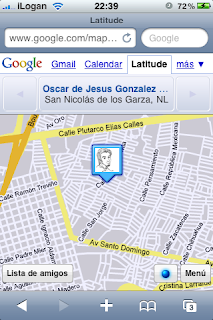

Al principio del lanzamiento solo era compactible con Windows Mobile 5.0 o superior y Symbian S60, pero a partir de hoy se encuentra disponible también para el iPhone 3G/3Gs.
Desde la web oficial hacen el lanzamiento de la nueva característica, ya que no cuenta con una App física en el Appstore, para poder hacer uso de ella, hace falta entrar a la web http://google.com/latitude desde el propio navegador safari (Firmware 3.0 o superior) desde el iPhone, así que recomiendo guarda la dirección directamente en los favoritos.
Una vez logueado podrás compartir y buscar a los demás contactos que estén haciendo uso del servicio.


Perdón, no pude acomodar la imagen. Y si, me vale que vean donde estoy XD.
4/05/2009
13 trucos para exprimir al máximo Google Reader
1Aprende los atajos de teclado más importantes
Al igual que Gmail, Google Reader se maneja por completo con el teclado. El único pero es tener que aprenderse unas cuantas combinaciones que luego te ahorrarán mucho tiempo y golpes de clic o trackpad. ¿Por qué me obsesionan tanto las combinaciones de teclado? Porque para mí son sinónimo de rapidez y la rapidez lo es de la productividad. Cuando estés en Google Reader pulsa simultáneamente Mayúsculas + ? para ver una lista con todas las combinaciones que admite la aplicación. Son muchas, pero ahí van mis favoritas…

Aprender cinco o seis combinaciones de teclado multiplicará nuestra productividad
- Teclas N/P para avanzar y retroceder por las entradas de un feed sin abrirlas. Con las teclasJ/K haces lo mismo pero abriendo cada uno de los artículos de la lista.
- Tecla U muestra y oculta la barra lateral con la lista de todos tus feeds. Perfecto para ampliar el espacio de lectura.
- Teclas 1/2 para alternar entre los modos “ampliada” y “lista” de tus feeds.
- Tecla V cuando quiero ver el artículo original en una nueva pestaña. (A veces me gusta ver un artículo determinado en el blog al que pertenece, rodeado de su contexto y su diseño.)
- Tecla S para marcar una entrada como “elemento destacado”. Y las teclas GS para saltar a esa carpeta. Fundamental, volveré sobre ello en el siguiente punto.
- Teclas Mayúsculas+A inevitable combinación que nos permite marcar todos los artículos como “leídos”.
- Teclas GT muestra en pantalla un menú con todas tus carpetas y etiquetas, de modo que saltar a cualquiera, por muchas que tengas, es más rápido. Resulta especialmente útil si previamente has pulsado la tecla U y has ocultado la barra lateral con los feeds.
2Filtra mediante la lectura rápida y los “Elementos destacados”
Todos tenemos más feeds de los que materialmente podemos leer. A veces es abrumador entrar en Google Reader y ver tantos artículos nuevos… En tus feeds habrá aunténticos tesoros, también buenos artículos, otros regulares y también auténtica basura. Es absurdo dedicar el mismo tiempo y energía a todos por igual. ¿Vas a permitir perderte un buen post por no dar con él?
Selecciona la vista en forma de lista (desde el teclado pulsa la tecla 2 y haz una primera lectura muy, muy rápida, como si de un escáner se tratara. El objetivo es identificar rápidamente aquellos artículos que merecen la pena y te pueden interesar. En cuanto detectes uno pulsa la tecla S para enviarlo a “Elementos destacados”, donde podrás leerlos a continuación, por la tarde o mañana, cuando tú decidas.

Los “Elementos destacados” son clave para no perdernos los mejores posts
3Fíjate un tiempo determinado para leer tus feeds
(Este consejo vale, claro, para cualquier lector, no sólo para GReader) Al menos en mi caso leer feeds es generalmente un lujo. Me gustaría disponer de más tiempo para leer otros blogs pero no tengo tanto… de ahí que tenga que aprovechar al máximo elinflexible tiempo que me marco para esa lectura. Salvo que parte de tu trabajo sea leer feeds, es muy conveniente fijar un momento y un tiempo máximo para la lectura y no excederlo. “Mariposear” entre mis artículos perdiendo el tiempo estúpidamente y no leer de forma eficiente y productiva es algo que intento evitar cada vez que abro Google Reader.
4Añade el bookmarklet de “Suscríbete” a tu navegador
Lo encontrarás dentro de Configuración, en el apartado Extras. Sólo tienes que pincharlo y arrastrarlo hasta la barra de favoritos de tu navegador. Cuando estés visitando un blog podrás añadirlo rápidamente a Google Reader, con sólo un clic. Y para evitar que consuma mucho espacio en tu barra, en lugar de texto identifícalo con un símbolo. En la paleta Caracteres Especiales de tu Mac encontrarás un montón de simbolitos para asignar a este y otros bookmarklets o enlaces que tengas en esa barra.
5Utiliza las etiquetas, complementan bien a las carpetas
Las carpetas en Google Reader (y en cualquier lector) delimitan las temáticas generales: diseño, Internet, seguridad, literatura, SEO, etc. Pero Google Reader ofrece una interesante función para categorizar de forma independiente un artículo, asignándole una etiqueta que complemente a la carpeta donde está. Por ejemplo yo puedo tener un artículo en la categoría “Internet” pero me interesaría ponerle la etiqueta “Wordpress” (esto es sólo un ejemplo, claro). Sólo tengo que abrir el artículo y pulsar la tecla T. Automáticamente se abrirá un pequeño cuadro de diálogo donde podremos poner una o varias etiquetas, separándolas con comas.

Las “Etiquetas” son un buen complemento a las categorías principales
Además, después, cuando pulsemos GT y accedamos rápidamente a todas nuestras categorías… también veremos ahí las etiquetas que hemos ido asignando a los distintos artículos.
6Utiliza las notas para completar artículos que te inspiren
En multitud de ocasiones me ocurre que un post me inspira una idea o un comentario. Es justo en ese momento cuando debo “capturar” (¿os suena?) esa idea o ese comentario. Puedo hacerlo de mil maneras, por ejemplo utilizar las notas que desde el propio Google Reader podemos adherir a una entrada determinada. Sólo tenemos que abrirla en la lista y pulsar Mayúsculas+D. Se abrirá una ventana donde podemos anotar los comentarios que queramos a ese artículo e irá a parar a la sección “Notas”, dentro de “Tus cosas”. (Por cierto, ahí mismo encontrarás también otro utilísimo bookmarklet llamado Nota en Reader que te permitirá hacer esta operación (y compartirla también) desde cualquier sitio por el que estés navegando.
7Si tienes Firefox instala “Better GReader” y “Greasemonkey”
Greasemonkey es una extensión para Firefox que permite añadir pequeños scripts que modifican y complementan la funcionalidad de Google Reader… y de muchos más webs (Flickr, Gmail, Facebook, etc), al igual que Better GReader, otra extensión creada porLifehacker que incluye skins y nuevas funcionalidades.
Ambas extensiones son buenos complementos para Google Reader y te permitirán personalizarlo hasta límites insospechados. En Userscripts.org tienes un montón de scripts con los que personalizar tu lector de feeds. Sólo tienes que encontrar el que te resulte más útil e instalarlo fácilmente con Greasemonkey.
8Revisa tus suscripciones y limpia la basurilla
(Este consejo vale, claro, para cualquier lector, no sólo para GReader) Acumular feeds es un deporte al que estoy abonado y es un riesgo, porque blogs que van perdiendo calidad en sus artículos pueden llegar a solapar a los realmente buenos y por los que sí merece la pena emplear media hora al día en lectura. Una buena receta para mantener la buena salud de nuestros feeds es revisar periódicamente (quizá una vez al mes) nuestra lista y limpiar, eliminando sin compasión, aquellos blogs que ya no nos valen o interesan, porque también nuestros intereses y necesidades van cambiando cada cierto tiempo.
9Despeja la ventana para leer con comodidad
Muchas personas encuentran la interfaz de Google Reader muy recagarda. Hay formas de paliarlo o solucionarlo por completo. En primer lugar, como he mencionado antes, a la hora de leer puedes esconder la barra lateral (tecla U) dejando que la parte de los artículos ocupe toda la pantalla (esto en equipos portátiles con pantallas más pequeñas es enormemente útil y recomendado).
Si instalas Better GReader puedes optar por el skin “Minimalistic” que oculta por completo toda parte superior de la interfaz, donde está el buscador y los enlaces a Google (para mostrarla de nuevo basta con pulsar la tecla W. Tanto con esa extensión como con Greasemonkey podrás instalar otros skins o temas con distintos tipos de letra y diseño, mucho más cómodos para una lectura reposada.
También la vista “ampliada” (tecla 1) y “lista” (más compacta, con la tecla 2) son dos buenos aliados a la hora de facilitar la lectura.
10Evita los notificadores, son una distracción
Hace tiempo que les perdí la gracia los notificadores de Goole Reader… ¿cuál es su propósito? ¿Decirte cada dos minutos que hay un post nuevo en tus decenas de blogs favoritos? Bueno, habrá quien les encuentre utilidad, para mí son una distracción innecesaria con pasaporte directo al país de la improductividad. Bastante tenemos ya con el Email, Twitter, Messenger, mensajitos de móvil… como para añadir otra distracción más. Yo prefiero prescindir de estas notificaciones e ir a leer mis feeds cuando puedo/debo o en el momento del día que me he marcado. (Repito, salvo que tu trabajo sea leer artículos de otros blogs, claro.)

Si utilizas Firefox te recomiendo “Better GReader” y “Greasemonkey”, dos imprescindibles
11Google Reader y Evernote se llevan muy bien
¿Pensábais que os íbais a librar de Evernote? ;-) Tampoco descubro el fuego, ya que Google Reader está en nuestro navegador y con él podemos guardar en Evernote cualquier cosa que tengamos delante. Podemos hacerlo mediante la extensión de Evernote (para Safari y Firefox) o con bookmarklet (”clipper”) que podemos descargar desde esta página.
Para un filtrado rápido y veloz podemos utilizar la herramienta de “Elementos destacados” (recuerda, pulsando la tecla S) y después, tras una lectura más reposada, podemos almacenar ese artículo o un párrafo bien en Evernote… o en delicious, claro. Y si vas a realizar esto con bastante frecuencia, y guardar tus posts favoritos en Evernote, puedes crear una libreta y asignarle luego etiquetas que empiecen por “GReader_” para saber que los sacaste de ahí.
12Los blogs más importantes, mejor tenlos a mano
Todos tenemos nuestros blogs favoritos, de referencia, que intentamos leer todos los días. A veces, por tenerlos mezclados con el resto (y en algunos casos hablamos de decenas si no más) podemos estar perdiéndonos información clave o muy interesante. Es muy buena idea crear una carpeta llamada “Diario” o “Mis Favoritos”, poner ahí nuestros cuatro o cinco (no más) blogs clave y todos los días empezar la lectura por ahí. Eso nos asegurará un mini-éxito en nuestra lectura de feeds… y si tenemos que interrumpirla, por el motivo que sea, mejor hacerlo con otros blogs de menos importancia, que están más abajo en la lista.
13Los “Patrones” te ayudarán a mejorar cómo lees
Los Patrones es una sección de estadísticas que incorpora Google Reader y que, además de ofrecernos una radiografía de cómo leemos nuestros feeds a diario, nos pueden ayudar a detectar feeds que ya no nos interesan o bien aquellos que han dejado de actualizarse. Esto viene de perlas para mejorar nuestra efectividad en la lectura y engancha perfectamente con el punto 8 de esta lista, ya que nos ayudará a encontrar aquellos blogs por los que ya demostramos menos interés.
Aquí dejo (de momento) este extenso artículo que seguro iré completando en entradas futuras, bien dedicadas a Google Reader o bien a la “gestión de feeds” en general. Espero que os haya gustado esta mini guía.
1/31/2009
¿Google se volvió loco?

Ahora resulta que todas las páginas son peligrosas.
Esa es la noticia que me da google al buscar una película de Naruto (Bonds), se que Naruto es peligroso, mas visto en exageración, pero ¡Vamos! ¿tanto así?
Así es gente, les hice un pequeño collage de 3 imagenes de google y la locura que le afectó el día de hoy.
¿Será acaso un virus?
Chan chan chaaannn.
1/13/2009
Google Chrome 2.****
Las características más importantes de esta nueva versión de Chrome es:
* Soporte a scripts (greasemonkey) - versión 2.0.156.1
* Autocomplete, es decir, que el programa complete el sitio que estamos tecleando (de acuerdos a Rakowski esto suena fácil de hacer, pero es mucho más difícil de lo que se piensa)
* Zoom de página completa usando Ctrl+ y Ctrl- para incrementar o decrementar los elementos que aparecen en una página web. Anteriormente sólo crecía o decrecía el texto, pero no los demás elementos.
* Profiles de usuarios, permite configurar y personalizar el uso de Chrome.
* Habilidad para importar bookmarks del sitio de bookmarks de Google.
* Autoscroll dando click al botón de enmedio del ratón.
* Navegación más segura. Una característica que envía advertencias sobre sitios que tienden a enviar phishing o virus.
* La actualización trabaja con una nueva versión del código abierto de webKit para convertir una descripción de HTML y CSS en una página que pueda ser desplegada por la computadora (es decir, un intérprete).
* Soporte
* Actualización a Javascript V8
Además, ya se esta trabajando en las versiones para Mac y Linux, excelente, ¿no?
Visto en Matuk
* Soporte a scripts (greasemonkey) - versión 2.0.156.1
* Autocomplete, es decir, que el programa complete el sitio que estamos tecleando (de acuerdos a Rakowski esto suena fácil de hacer, pero es mucho más difícil de lo que se piensa)
* Zoom de página completa usando Ctrl+ y Ctrl- para incrementar o decrementar los elementos que aparecen en una página web. Anteriormente sólo crecía o decrecía el texto, pero no los demás elementos.
* Profiles de usuarios, permite configurar y personalizar el uso de Chrome.
* Habilidad para importar bookmarks del sitio de bookmarks de Google.
* Autoscroll dando click al botón de enmedio del ratón.
* Navegación más segura. Una característica que envía advertencias sobre sitios que tienden a enviar phishing o virus.
* La actualización trabaja con una nueva versión del código abierto de webKit para convertir una descripción de HTML y CSS en una página que pueda ser desplegada por la computadora (es decir, un intérprete).
* Soporte
* Actualización a Javascript V8
Además, ya se esta trabajando en las versiones para Mac y Linux, excelente, ¿no?
Visto en Matuk
1/04/2009
En Google Desktop Multi-Desktop
Algunos no podemos manejarnos con lo que tenemos en un escritorio, ya saben, Itunes, Winamp, Explorer, Mozilla, etc etc etc, a veces tenemos una infinidad de programas.
Bueno una solución incluída en el Google Desktop, o la sidebar, son esos maravillosos gadgets, donde se puede incluir uno que crea multiples escritorios.
La verdad está muy fácil de utilizar, es sólo cosas facilonas.
Les dejo la liga a donde descargarlo aquí.
Bueno una solución incluída en el Google Desktop, o la sidebar, son esos maravillosos gadgets, donde se puede incluir uno que crea multiples escritorios.
La verdad está muy fácil de utilizar, es sólo cosas facilonas.
Les dejo la liga a donde descargarlo aquí.
12/02/2008
Gmail en el escritorio
Ahora si google, ayudame a desacerme del maldito outlook antes de que le agarre cariño.
Bueno, con Google Dektop, podemos tener el Gmail Google Desktop, acceso directos,m facilidades del teclado.
Ya namás me falta una manera de pasar la info de Google calendar al iphone y viceversa, porque no e gusta el calendario del outlook. ¿Alguna idea cómo? Me ha dado hueva buscar en google, he andado medio busy.
Bueno, con Google Dektop, podemos tener el Gmail Google Desktop, acceso directos,m facilidades del teclado.
Ya namás me falta una manera de pasar la info de Google calendar al iphone y viceversa, porque no e gusta el calendario del outlook. ¿Alguna idea cómo? Me ha dado hueva buscar en google, he andado medio busy.
12/01/2008
Las mejores 10 aplicaciones de Google, no echas por Google
Les dejo el link, el internet esta de la chingada pa escribirlo todo
11/19/2008
Temas en Gmail!
Tal parece que Gmail se sigue renovando, ya no solo te cuida de que mandes pendejadas ebrio, ni te va video y chat, sino que además ahora tiene temas de colores.
De hecho esto llegue viendolo por el twitter por la pagina de Alt1040, y pues ya que em dirigí, efectivamente tenía un mensajote en la parte de hasta arriba indicandomelo.
Asi que ya saben, agarran a settings, buscan themes y escogen sus colores, aqui esta la muestra.
Enjoy!

Vito en Alt1040
De hecho esto llegue viendolo por el twitter por la pagina de Alt1040, y pues ya que em dirigí, efectivamente tenía un mensajote en la parte de hasta arriba indicandomelo.
Asi que ya saben, agarran a settings, buscan themes y escogen sus colores, aqui esta la muestra.
Enjoy!

Vito en Alt1040
